Migracja została zakończona. Dziękujemy wszystkim za zaangażowanie.
Pytania & Odpowiedzi
Niestety usługi Microsoftu nie są świadome, że konto skautowe zmieniło lokalizację. To powoduje problemy przy próbie pierwszego użycia konta po migracji w przeglądarkach internetowych, aplikacjach mobilnych i na komputerach.
1. Problem z logowaniem w przeglądarce.
Jeśli podczas logowania widzisz komunikat, który zawiera:
„User account '[email protected]’ from identity provider 'https://zzzz’ does not exist in tenant 'Skauci Europy’” , lub
„UserHasNoMailboxAndNoLicenseAssignedError” lub
„kret2016”
to znaczy, że przeglądarka mimo podanych przez Ciebie poprawnych danych korzysta ze starego serwera.
Nowy serwer przedstawia się wszędzie jako „SHK Zawisza FSE”, zamiast kret2016 mamy teraz fsepl.sharepoint.com, a Twoje konto posiada tam licencję.
Aby to naprawić trzeba usunąć dane przeglądania przeglądarki. W przeglądarkach Chrome, Firefox, Brave, Edge naciskamy kombinację klawiszy Ctrl + Shift + Delete i w oknie, które zobaczymy:
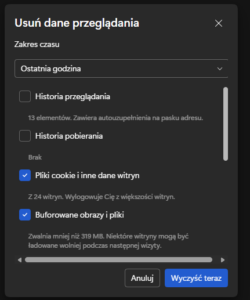
wybieramy opcję „Zakres czasu od początku” oraz „Pliki cookie i inne dane witryn” i „Obrazy i pliki zapisane w pamięci podręcznej”.
Ważne też, aby w starych zakładkach nie był otwarty kret, ponieważ może próbować logować się automatycznie w tle.
2. Aplikacja Outlook
Windows: Najczęściej nie ma możliwości wylogowania swojego konta skautowego. Dlatego najlepiej postąpić zgodnie z instrukcją Microsoftu i utworzyć nowy profil: Tworzenie profilu programu Outlook.
W systemach Apple najlepiej zacząć od Ustawień systemowych -> Aplikacje -> Poczta -> Konta pocztowe i jeśli na liście jest konto skautowe – usunąć. A następnie usunąć aplikację Outlook i zainstalować ją jeszcze raz.
Gdy podczas logowania w Outlook na konto @skauci-europy.pl pojawia się usilnie kret2016 to należy wejść w iPhone w główne Ustawienia -> Safari -> Wyczyść całą pamięć podręczną.
W systemach Android najlepiej zacząć od Ustawienia -> Konta i jeśli na liście jest konto skautowe – usunąć. A następniewyczyszczenie pamięci podręcznej w przeglądarkach.
3. Teams (Windows)
Wszystko zależy, od Twojej konfiguracji. Jedna z poniższych opcji powinna pomóc:
1) Usuń konto ”służbowe/szkolne” starego tenanta z Windows
- Ustawienia -> Konta -> Dostęp do konta służbowego lub szkolnego
- Wybierz stare konto -> Rozłącz / Disconnect (albo „Zarządzaj” -> „Wyloguj wszędzie”, zależnie od widoku).
- Restart kompa.
2) Wyczyść cache Teams
- Zamknij Teams (Quit)
- Win+R i wejdź w: %LocalAppData%\Packages\MSTeams_8wekyb3d8bbwe\LocalCache
- Usuń całą zawartość tego folderu
- Uruchom Teams i zaloguj się ponownie.
3) Wyczyścić poświadczenia w Credential Manager
Microsoft w podobnych przypadkach zaleca usunięcie zapisanych poświadczeń Microsoft 365 z Credential Manager.
Czyli w Panel sterowania → Menedżer poświadczeń usuń wpisy związane z:
- Teams
- Office
- ADAL
- MSOffice
- OneAuth
- AzureAD
- kontem @skauci-europy.pl
3) Reset aplikacji Teams
Ustawienia -> Aplikacje -> Zainstalowane aplikacje -> Microsoft Teams (new) -> Opcje zaawansowane -> Reset.
Po usunięciu cache i poświadczeń zrobić restart komputera, potem zalogować się od nowa tylko na konto z nowego serwera.
3. Inne aplikacje Microsoft
Najlepiej wylogować konto skautowe ze wszystkich aplikacji jeśli macie tylko taką możliwość: Teams, Office, itp.
To często nie wystarczy, ponieważ okno logowania oparte jest na przeglądarce internetowej, dlatego w przeglądarce systemowej (Edge / Safari) trzeba usunąć dane przeglądania (ciasteczka i dane strony) za cały okres (patrz pkt 1).
4. Skrzynka współdzielona
Skrzynki współdzielona wraz z przypisanymi członkami zostały przeniesione. Jednak Outlook działający w przeglądarce trzeba skonfigurować na nowo i podpiąć ponownie skrzynki współdzielone zgodnie z naszą dobrą, starą instrukcją Współdzielone skrzynki pocztowe.
Pozostałe informacje na stronie:
Co zostanie przeniesione?
Dokładamy wszelkich starań, aby przenieść jak najwięcej usług między kontami Microsoft. Na pewno uda się przenieść:
- Poczta i kalendarz prywatny
Migracja obejmuje pocztę i kalendarz prywatny (Twoje wydarzenia).
Uwaga: są elementy, które mogą nie przejść idealnie (patrz sekcje niżej)
- OneDrive (pliki prywatne) oraz dane współdzielone
Przenosimy zawartość OneDrive.
Uwaga: udostępnienia/uprawnienia/linki będą wymagać odtworzenia po migracji przez Szefa, który udostępniał zasób.
- SharePoint (dokumenty)
Migrujemy dokumenty, natomiast same witryny/konfiguracje mogą wymagać ręcznego odtworzenia (szablony, nawigacja, webparty itd.).
Czego NIE migrujemy? (albo jest ryzyko / wymaga działań po Twojej stronie)
- Udostępnienia i linki do plików / grup (WAŻNE!)
Zmiana domeny spowoduje, że stare linki przestaną działać. Po migracji trzeba będzie ponownie udostępnić pliki/grupy.
- Microsoft Forms
Formularze będą wymagały odtworzenia/ ewentualnie przeniesienia (instrukcja poniżej).
Nowy formularz ma nowy link, więc trzeba będzie wysłać go ponownie do osób zainteresowanych.
- Konta-goście (guest)
Nie przenosimy kont-gości.
Skutek: grupy, w których byli wyłącznie goście (np. „rodzice”), mogą się okazać puste po migracji – trzeba będzie dodać te osoby ręcznie.
Uwaga: Inne obszary wysokiego ryzyka
Mogą wystąpić problemy (lub brak możliwości migracji) w przypadku:
Jeśli masz w tych miejscach ważne materiały, pobierz je przed migracją.
Na ten moment nie wiemy, w jakim stopniu — ani czy w ogóle — uda się je przenieść na nowe konta.
Co muszę zrobić jako użytkownik?
Zrób to do dnia migracji (najlepiej od razu):
- Sprawdź, czy masz dostęp do skrzynki i OneDrive (czy logowanie działa, czy uwierzytelnianie w Microsoft Authenticator działa).
- Zrób kopię najważniejszych rzeczy „na własne bezpieczeństwo” (jeśli masz coś krytycznego).
- Jeśli organizujesz spotkania cykliczne: zrób listę cykli, które trzeba będzie po migracji odtworzyć.
- Jeśli używasz Microsoft Forms: spisz listę formularzy (nazwy + do czego służą + gdzie publikowane).
- Jeśli udostępniałeś pliki innym osobom: przygotuj się, że po migracji może być potrzebne ponowne udostępnienie (nowe linki / nowe uprawnienia). Dlatego zapisz sobie co i komu udostępniałeś/aś.
Po migracji
[email protected] będzie już na nowym tenancie (serwerze)
- Aby korzystać z nowego konta wymagane jest pierwsze logowanie poprzez stronę: (https://migracja.skauci-europy.pl/)
- Prosimy usunąć wszystkie konta skautowe w Outlooku na telefonie/tablecie oraz na komputerze (jeżeli ktoś korzysta z takiego klienta)
- Jeśli ktoś nie ma dostępu do konkretnego pliku: prawdopodobnie trzeba odtworzyć udostępnienie / uprawnienia.
- Jeśli ktoś ma do przeniesienia formularze (Microsoft Forms) ze starego konta – zgłasza się do biura ([email protected]) – ale tylko do 18 lutego.
- Ekipa IT będzie zbierać typowe problemy i dopisywać je do FAQ na tej stronie (będzie aktualizowana na bieżąco).
FAQ (najczęstsze pytania)
- Przeszedłem poprawnie migrację na migracja.skauci-europy.pl, ale nadal mam problemy z logowaniem.
Najczęściej jest to problem z pamięcią przeglądarki internetowej. Posiada teraz równolegle informacje o 2 podobnych kontach. Najlepiej usuń pamięć podręczną przeglądarki (Czyszczenie pamięci podręcznej i plików cookie):
Jeśli nie zrobisz tego kroku, możesz mieć problemy z logowaniem również do Bazy.
Opcją alternatywną jest skorzystanie z konta skautowego w trybie prywatnym (incognito) przeglądarki.
- Nie działa mi Outlook na komórce / tablecie
Prosimy usunąć wszystkie konta skautowe z Outlooka (Ustawienia(w Outlooku) -> Konta -> Wybierz konto -> Usuń konto
Jeżeli to nie zadziała, to prosimy usunąć wszystkie konta z Ustawień telefonu.
W systemie Android można to znaleźć w Ustawienia -> Hasła, klucze dostępu i konta -> Osobiste -> Wybierz konto -> Usuń konto
Nie należy usuwać żadnych kont w aplikacji Microsoft Authenticator
- Czy po migracji będzie dostęp do danych historycznych na starym serwerze?
Konta nie są kasowane, więc technicznie logowanie może pozostać możliwe ale tylko przez pewien czas (do 18 lutego). Jeśli jest uzasadniona potrzeba zalogowania się do starego konta, proszę pisać w tej sprawie na [email protected].
- Czy mogę coś stracić?
Tak — jeśli nie wykonasz kilku działań przed migracją, możesz stracić część danych lub konfiguracji.
Nie migrujemy danych z Kosza OneDrive, spotkań cyklicznych, formularzy Forms, kont‑gości oraz udostępnień i linków.
Dodatkowo występuje ryzyko problemów z Plannerem, OneNote i historią Teams.
- Mam OneDrive na komputerze. Co mam zrobić?
Wyloguj się z konta w aplikacji OneDrive przed migracją. Po migracji zaloguj się nowym kontem.
- Czy da się coś migrować „później”, już po dniu migracji?
W ograniczonym zakresie: tak — ale zwykle wymaga to działań administratorów i będzie możliwe tylko do 18 lutego.
- Co z formularzami (Forms)?
Wymaga to ręcznego przeniesienia przez właściciela formularza. Zajrzyj do sekcji powyżej – „Formularze Forms po migracji”.
- Co ze wspólnymi plikami?
Pliki zespołowe zalecamy trzymać na SharePoint, bo przetrwają odejście osoby ze Stowarzyszenia.
- Dlaczego linki do SharePoint nie działają?
Po migracji zmienia się domena SharePoint (kret2016 → fsepl), dlatego stare linki przestają działać. Jeżeli nie możesz znaleźć Sharepointa do którego miałeś dostęp wejdź do aplikacji sharepoint i wpisz w pasek wyszukiwania nazwę tego Sharepointa.
- Co z gośćmi (rodzice, osoby z zewnątrz)?
Nie przenosimy kont‑gości. Grupy z samymi gośćmi mogą po migracji być puste.
- Dlaczego muszę usuwać spotkania cykliczne?
Bo migracja zmienia domeny i identyfikatory — stare powiązania mogą się rozsypać.
- Co jeśli coś nie działa po migracji?
To możliwe — część rzeczy będzie dopinana ręcznie. Kontakt: [email protected]
Wsparcie i zgłoszenia
Jak opisać problem (żebyśmy mogli szybko pomóc):
- co dokładnie nie działa (1–2 zdania),
- czego dotyczy: Poczta / Kalendarz / OneDrive / SharePoint / Forms / Logowanie,
- zrzut ekranu (jeśli to błąd),
- nazwa Twojego konta (nowe i stare, jeśli dotyczy).
Formularze Forms po migracji
Po migracji formularze wymagają odtworzenia. W tym celu trzeba napisać na [email protected] z prośbą o nadanie czasowego dostępu do starego konta – uwaga! tylko do 18 lutego.
Uwaga: nowy formularz będzie miał zatem NOWY LINK, który trzeba będzie wysłać ponownie do wszystkich osób korzystających z formularza.
Jak skopiować formularz Microsoft Forms ze starego konta na nowe?
Uwaga: skopiuje się wyłącznie szablon formularza (pytania, ustawienia).
Dotychczasowe odpowiedzi NIE zostaną przeniesione.
- Zaloguj się na stare konto i wejdź w formularz, który chcesz przenieść.
- Kliknij trzy kropki (⋯) po lewej stronie górnego paska formularza i wybierz Współpraca lub Duplikowanie.
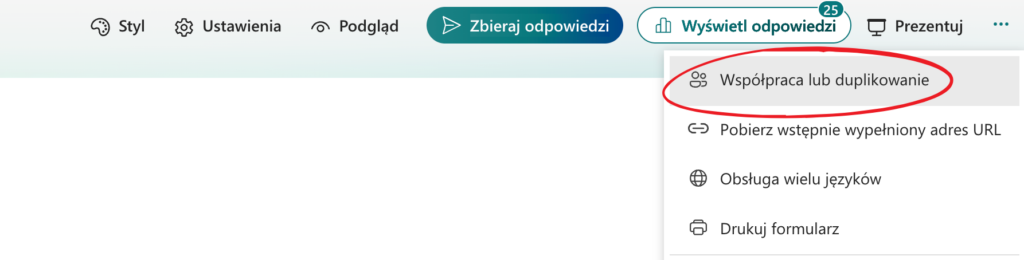
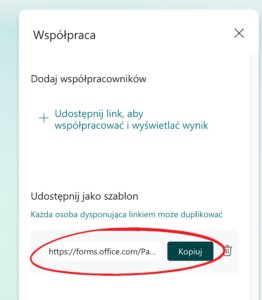
- W sekcji „Udostępnij jako szablon” skopiuj link do formularza.
- Otwórz okno prywatne / incognito albo inną przeglądarkę.
- Zaloguj się na nowe konto, a następnie przejdź do Microsoft Forms.
- Wklej skopiowany link do paska adresu przeglądarki i zatwierdź.
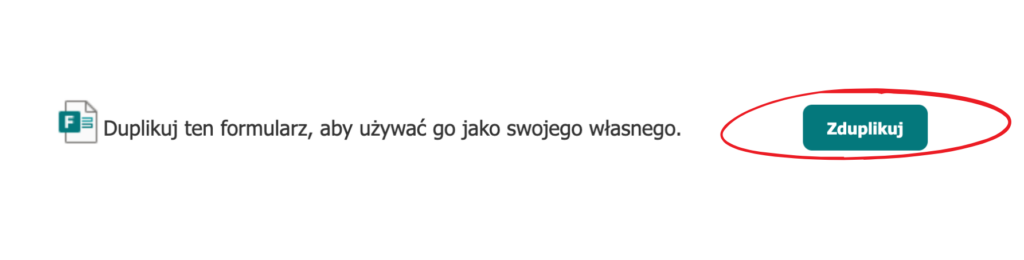
- Na górze strony pojawi się komunikat:
„Duplikuj ten formularz, aby używać go jako swojego własnego” — kliknij „Zduplikuj”.
- Formularz zostanie skopiowany i pojawi się na liście Twoich formularzy na nowym koncie.
- Gotowe. Formularz działa, ale ma nowy link, który musisz przekazać dalej.
- Gdzie znaleźć dotychczasowe odpowiedzi (Excel) z Formsów ze starego konta?
- Ponieważ Excele z odpowiedziami zawsze są zapisywane na Onedrive lub Sharepoint grupy z której się ten formularz tworzy to zostały one wraz z nimi przeniesione. Zatem szukaj ich w plikach na Onedrive lub Sharepoint.
Uwaga: plik Excel jest archiwum odpowiedzi.
Nie ma możliwości wgrania odpowiedzi z powrotem do nowego formularza.